


SMKN 53 JAKARTA
Jl. Flamboyan No.53 Cengkareng Barat, Cengkareng, Jakarta Barat 11730

SMKN 53 JAKARTA
Jl. Flamboyan No.53 Cengkareng Barat, Cengkareng, Jakarta Barat 11730

SMKN 53 JAKARTA
Jl. Flamboyan No.53 Cengkareng Barat, Cengkareng, Jakarta Barat 11730

SMKN 53 JAKARTA
Jl. Flamboyan No.53 Cengkareng Barat, Cengkareng, Jakarta Barat 11730

SMKN 53 JAKARTA
Jl. Flamboyan No.53 Cengkareng Barat, Cengkareng, Jakarta Barat 11730

SMKN 53 JAKARTA
Jl. Flamboyan No.53 Cengkareng Barat, Cengkareng, Jakarta Barat 11730

SMKN 53 JAKARTA
Jl. Flamboyan No.53 Cengkareng Barat, Cengkareng, Jakarta Barat 11730

SMKN 53 JAKARTA
Jl. Flamboyan No.53 Cengkareng Barat, Cengkareng, Jakarta Barat 11730
Tampilkan postingan dengan label Teknologi layanan Jaringan. Tampilkan semua postingan
Tampilkan postingan dengan label Teknologi layanan Jaringan. Tampilkan semua postingan
Selasa, 23 Juli 2019

Kamis, 18 Juli 2019
Server Softswitch
Apa Itu Softswitch ?
Softswitch adalah suatu alat yang mampu menghubungkan antara jaringan sirkuit dengan jaringan paket, termasuk di dalamnya adalah jaringan telpon tetap (PSTN), internet yang berbasis IP, kabel TV dan juga jaringan seluler yang telah ada selama ini.
Softswitch lebih dikenal sebagai IP-PBX. Perangkat perangkat dalam sofswitch yaitu :
- Media Gateway Controller (MGC) yang sering disebut dengan perangkat call agent,
- Aplication / fitur server,
- Media server.
Jumat, 16 November 2018
Konfigurasi ekstensi dan dial plan pada server softswitch
Konfigurasi ekstensi dan dial plan pada server softswitch

1. Konfigurasi Ekstensi Server Softwitch
Untuk melakukan konfigurasi ekstensi pada server softswitch, kita harus melakukakn pengeditan pada file sip.conf.Ada dua hal yang harus dikonfigurasi pada file itu, yaitu konfigurasi user umum dan konfigurasi user data atau extension.
Konfigurasi Data Account Umum :
[general] -->> context umum,harus adacontext=tkj-->> nama context user
port=5060 -->> default port untuk SIP
binaddr=0.0.0.0 -->> listen semua ip_addr yg request
srvlookup=yes
tos=0x18
videosupport=yes
Konfigurasi Data Account User / Extensions :
;softphone (nama atau nomor account)[101] (user/extension)
type=friend (tipe account)
username=101 (login account)
secret=101 (password account)
host=dynamic (host yang menjadi IP PBX,dapat berubah)
nat=no (tanpa NAT)
dtmfmode=rfc2833 (RTP Payload for DTMF Digits, Telephony Tones and Telephony Signals)
allow=all (mode codec, bisa semua jenis codec)
callerid=”sip00” (id client)
context=tkj (context jaringan user)
canreinvite=no (mekanisme canreinvite)
mailbox=101@tkj (username@contex)
2. Konfigurasi Dial Plan Server Softwitch
Untuk mengkonfigurasi dial plan, edit file extensions.conf dengan mengetik nano /etc/asterisk/extensions.conf. Pastikan bahwa seluruh perintah pada file ini sudah dinon aktifkan. Ketik perintah di bawah ini pada bagian paling akhir dari isi file extensions.conf.Dial antar ekstensi pada IP-PBX [tkj] (seluruh dial plan di bawah hanya berlaku bagi context "TKJ"
exten =>101,1,Dial(SIP/101,20) --> Dial ext 101 dengan protokol SIP, time out 20 detik
exten =>101,2,Hangup -->> setelah timeout 20 detik dilakukan hangup
exten =>102,1,Dial(SIP/102,20)
exten =>102,2,Hangup
Membuat dan mengkonfigurasi Server VoIP (Softswitch) dengan Asterisk dan Zoiper
Membuat dan mengkonfigurasi Server VoIP (Softswitch) dengan Asterisk dan Zoiper
Membuat dan Mengkonfigurasi Server VoIP (Softswitch) dengan Asterisk dan Zoiper (Softphone)
Kali ini kita akan membuat jaringan telepon gratis dengan memanfaatkan jaringan LAN yang ada.
Dalam membuat jaringan telepon lokal dan gratis ini, tentunya kita membutuhkan sebuah server. Dalam hal ini yang kita butuhkan adalah server VoIP karena kita menggunakan jaringan LAN, juga software telepon untuk digunakan di client (baik di komputer ataupun di handphone).
Sebagai pemula kita gunakan VoIP Server yang sudah terkenal yaitu asterisk, namun kali ini kita gunakan yang versi windows, yaitu astersikwin32.
Sedangkan untuk clientnya kita gunakan Zoieper.
Berikut-berikut langkah-langkah instalasi softswitch asteriskwin32 :
1. Jika sobat belum punya aplikasi installernya silahkan download di server softswitch.

3. Klik saja tombol Next


5. Pada langkah ini, sobat diberikan pilihan untuk menentukan lokasi di folder mana server softswitch asteriskwin32 akan diinstal, kemudian klik tombol next untuk melanjutkan instalasi.


Proses instalasi server Voip (Softswitch) dengan asteriskwin32 sudah selesai.
Konfigurasi Server VoIP Softswitch
1. Jalankan Server VoIP, Klik tombol start, klik AsteriskWin32 GUI
2. Tunggu sampai muncul tampilan di bawah ini
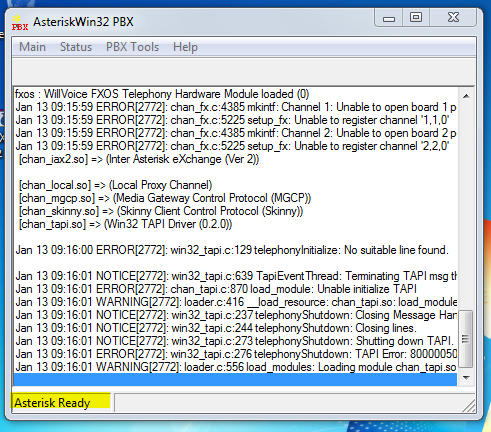
3. Setelah Statusnya Asterisk Ready, Klik PBX Manager, akan muncul tampilan berikut

artinya sever VoIP asterisk sudah siap digunakan.
4. Klik Admin untuk mengkonfigurasi extension.

5. Akan muncul tampilan untuk msngisi password

6. Isi password dengan admin, dan klik OK, maka akan muncul tampilan berikut

7. Klik PBX Params, akan muncul tampilan di bawah ini

8. Klik SIP Option, disini kita akan mengisi Host/IP dengan IP Address komputer dimana server VoiP asteriskwin32 diinstal
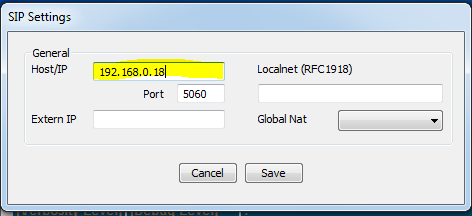
9. Di sini kita akan mengisi Host/IP dengan IP Address komputer dimana server VoiP asteriskwin32 diinstal, isi port dengan 5060 atau 5061, biarkan Extern IP dan Locahet dikosongkan, kemudian klik save.
10. Setelah di save akan kembali ke menu utama dari PBX PARAMS,

11. Klik PBX Moduls, untuk menambahkan modul-modul yang diperlukan komunikasi telepon VoIP.

12. Pada gruo Modules to Load, harus ada file yang diberi tanda kuning, jika belum ada, maka cari di bagian sebelah kiri, kemudian pilih dan klik tombol load untuk menambahkannnya.
13. Klik Save, kita kembali ke menu utama
Konfigurasi Dial Plan
Konfigurasi merupakan proses konfigurasi user atau ekstension yang akan digunakan oleh voip client, ekstension ini merupakan deretan angka yang kita tentukan sendiri. Namun pada server VoIP asteriskwin32 ini karena mungkin versi gratis alias free, kita tidak bisa menambah ekstension atau user, tapi kita sudah disediakan 3 user untuk SIP dan 1 user intuk ..
Ini langkah-langkah kofigurasi dial plan
1. Kembali kita ke Tampilan utama dari PBX Admin

1. Kembali kita pilih menu DIAL PLAN, maka akan muncul tampilan berikut :


3. Isi passwordnya sesuai sesuai keinginan kita, kemudian klik save.
4. Lakukan hal yang sama untuk konfigurasi ekstension yang lain.
5. Setelah selesai meng-konfigurasi ekstension kita kembali ke menu utama

6. Sampai di sini konfigurrasi server selesai, kita kembali ke menu utama dengan meng-klik tombol yang dilingkari merah.

7. Klik tombol QUIT, Kemudian kita akan me-restart server.


