SMKN 53 JAKARTA

Jl. Flamboyan No.53 Cengkareng Barat, Cengkareng, Jakarta Barat 11730

SMKN 53 JAKARTA

Jl. Flamboyan No.53 Cengkareng Barat, Cengkareng, Jakarta Barat 11730

SMKN 53 JAKARTA

Jl. Flamboyan No.53 Cengkareng Barat, Cengkareng, Jakarta Barat 11730

SMKN 53 JAKARTA

Jl. Flamboyan No.53 Cengkareng Barat, Cengkareng, Jakarta Barat 11730

SMKN 53 JAKARTA

Jl. Flamboyan No.53 Cengkareng Barat, Cengkareng, Jakarta Barat 11730

SMKN 53 JAKARTA

Jl. Flamboyan No.53 Cengkareng Barat, Cengkareng, Jakarta Barat 11730

SMKN 53 JAKARTA

Jl. Flamboyan No.53 Cengkareng Barat, Cengkareng, Jakarta Barat 11730

SMKN 53 JAKARTA

Jl. Flamboyan No.53 Cengkareng Barat, Cengkareng, Jakarta Barat 11730

Tampilkan postingan dengan label Administrasi Sistem Jaringan. Tampilkan semua postingan

Kamis, 05 November 2020

Remote Server Debian


Remote Server

remote server adalah proses kita melakukan pengendalian penuh terhadap suatu server tanpa bersentuhan langsung dengan server tersebut.

Jumat, 17 Juli 2020

Virtualisasi Sistem Operasi

Virtualisasi


Jika kita hendak memakai atau menguji beberapa Sistem Operasi.
Misalnya: OS utama kalian adalah Windows 7 namun sobat juga ingin merasakan OS lain yang di perkenalkan teman, ‘Linux Debian’. Maka kalian bisa menggunakan Virtualbox ini untuk menjalankan Linux Debian tersebut tentunya dalam mode virtual alias simulasi.

Virtualbox adalah software gratis milik Oracle yang fungsi utamanya adalah mem-visualisasi-kan sebuah atau banyak Sistem Operasi (OS) di dalam Sistem Operasi utama kita.


Fungsi Virtualbox

1. Testing Operation System.

Virtualbox dapat memainkan semua sistem operasi baik itu menggunakan windows, linux atau turunan Linux lainnya. Virtualbox juga dapat dipergunakan untuk mengujicoba OS baru.

2. Sebagai media untuk anda membuat simulasi jaringan.

Di dalam Virtualbox sobat dapat membuat banyak mesin virtual dan memainkannya sekaligus. hebatnya kita dapat menggabungkan semua mesin yang aktif tadi dalam satu jaringan. Seolah olah sobat punya banyak komputer yang terkoneksi.

3. Sebagai komputer yang fleksibel dan dapat di pindah-pindah.

Misalnya kita dapat membuat sebuah server CBT dan server E-learning sekaligus untuk keperluan kantor dalam bentuk virtual di satu komputer. Nah server CBT dan E-learning tadi dapat kita pindah ke komputer lain dengan memindahkan mesin virtual kita ke komputer lain jika sewaktu waktu komputer utamanya rusak. biasanya format file virtualbox berekstensi .VDI . maka tinggal copas vdi nya saja ke komputer lain.

Satu mesin virtual yang aktif ada jatah RAM tersendiri, untungnya jumlah RAM yang digunakan dapat kalian setting semaunya,  besar RAM yang dijatahkan agar mesin virtual tersebut tetap berjalan lancar. Jumlah banyaknya RAM yang digunakan untuk mesin-mesin virtual akan mengurangi jumlah RAM yang digunakan untuk menjalankan OS utama. jangan sampai OS utama kekurangan sumber daya RAM. Selain itu kinerja prosesor juga akan terbagi.

Tiap tiap mesin virtual yang dibuat memiliki settingan kartu jaringan masing masing, gunakan mode Bridge agar seolah olah jadi komputer betulan. syaratnya harus terkoneksi ke jaringan lokal. jangan lupa setting IP nya. Jika ingin membuat dan menjalankan mesin virtual 64bit maka komputer utamanya harus ber OS 64 bit juga. sedangkan jika Komputer utama kalian sudah 64 bit maka seharusnya bisa menjalankan mesin virtual 32 maupun 64 bit.

Namun pada kasus tertentu yang biasanya terjadi pada Windows 7 sekalipun host kalian sudah 64 bit tetap tidak bisa menjalankan virtual mesin 64 bit dikarenakan harus men setting terlebih dahulu pada BIOS dengan mengaktifkan fitur Virtualisasi di dalam menu security, Enable kan Intel Virtualization Tech dan fitur VT-d.


Setting Virtual Box

Dalam Virtualbox, setelah kita menginstall suatu Sistem Operasi bukan berarti sistem operasi virtual itu menjadi sebuah sistem yang berjalan sendirian. 

Ada beberapa Settingan yang dapat diatur pada saat kita me - Virtualisasikan suatu sistem operasi antara lain :
1. General 
2. System
3. Display
4. Storage
5. Audio
6. Network
7. Serial Port
8. USB
9. Shared Folder
10. User Interface


Sistem Operasi tersebut bisa berjalan selayaknya komputer biasa yang dapat dihubungkan kedalam suatu jaringan komputer. bahkan ada beberapa pilihan mode jaringan yang bisa kita pilih untuk di terapkan.
Untuk mengkonfigurasi mode jaringan pada virtualbox dapat dilakukan pada menu Setting (setelah memilih os) kemudian Network lalu sesuaikan pilihan Attached to seperti pada gambar.

Penjelasan Mode-Mode jaringan pada Virtualbox

1. NAT

Merupakan setting jaringan default pada Virtualbox. Mode NAT memungkinkan komputer utama kita (host) berbagi jaringan Internet terhadap komputer virtual (guest). Dalam mode NAT komputer guest akan menggunakan IP komputer host untuk terhubung ke Internet.
Setting jaringan dengan model ini akan membuat komputer guest dapat melakukan ping ke komputer host namun komputer host tidak dapat melakukan ping ke komputer guest. Jika anda hanya ingin agar mesin virtual anda dapat terkoneksi ke internet maka gunakan mode NAT.

2. Bridged Adapter

Mode Bridged Adapter membuat guest dan host terlihat seperti dua komputer berbeda yang terhubung secara fisik ke jaringan yang sama. komputer guest tidak lagi dianggap virtual melainkan terbaca seperti komputer asli. oleh karena itu dalam mode ini IP komputer guest harus disamakan subnetnya dengan host.
Penggunaan mode Bridged ini ada syaratnya, yaitu komputer host harus terhubung ke dalam suatu jaringan. Saya sendiri menggunakan mode ini untuk membuat server anti virus didalam virtualbox.

3. Internal Network

Mode Internal Network membuat komputer guest terhubung pada jaringan internal. yang dapat berkomunikasi hanya sesama komputer di lingkungan virtual saja. biasanya digunakan untuk simulasi jaringan dengan menghidupkan banyak mesin virtual sekaligus.

4. Host-only Adapter

Mode Host-only dapat menghubungkan komputer guest dengan komputer host seolah-olah terhubung melalui jaringan. Bedanya dengan mode Bridged adalah Mode Host-only Adapter tidak mengharuskan host terhubung ke jaringan.

Selasa, 14 April 2020

Perintah - perintah Dasar Database

Perintah - perintah Dasar Database

Langkah-langkah berikut ini:

1. Pertama, masuk ke MySQL, dengan perintah
mysql -u root -p
, lalu masukkan password jika ada.


Gambar 1
Perintah masuk MySQL 


Senin, 06 April 2020

Langkah-langkah menginstall Joomla

Langkah Langkah menginstall Joomla :

1. INSTALL DEBIAN 10

Setelah selesai masuk ke menu root dan atur kartu jaringan sebagai berikut :
nano /etc/network/interfaces
Untuk debian 10 gunakan repository terbaru Repository atau biasa dipanggil Repo merupakan tempat penyimpanan ratusan aplikasi atau program yang telah diatur sedemikian rupa dan tersedia untuk dapat diakses melalui internet. Bisa dibilang repository itu semacam sebuah server yang menyediakan penyimpanan khusus untuk aplikasi aplikasi atau file file yang dikelompokan. Cara merubahnya gunakan perintah :
nano /etc/apt/sources.list
deb http://deb.debian.org/debian buster main contrib non-free
deb-src http://deb.debian.org/debian buster main contrib non-free


Install database debian10

INSTALL DATABASE MARIADB

Moodle juga memerlukan database server. MariadB merupakan pilihan yang sangat tepat untuk dipakai pada database server. Untuk Install database MariadB jalankan perintah berikut ini :
apt-get install mariadb-server mariadb-client
setelah mariadb terpasang, berikut ini perintah yang dapat dilankan untuk mematikan, menghidupkan dan mengaktifkan MariadB saat server mulai dijalankan :
systemctl stop mysql.service
systemctl start mysql.service
systemctl enable mariadb.service

Langkah - langkah menginstall Moodle

Langkah Langkah menginstall Moodle :

1. INSTALL debian 10

Setelah selesai masuk ke menu root dan atur kartu jaringan sebagai berikut :
nano /etc/network/interfaces
Untuk debian 10 gunakan repository terbaru Repository atau biasa dipanggil Repo merupakan tempat penyimpanan ratusan aplikasi atau program yang telah diatur sedemikian rupa dan tersedia untuk dapat diakses melalui internet. Bisa dibilang repository itu semacam sebuah server yang menyediakan penyimpanan khusus untuk aplikasi aplikasi atau file file yang dikelompokan. Cara merubahnya gunakan perintah :
nano /etc/apt/sources.list
deb http://deb.debian.org/debian buster main contrib non-free
deb-src http://deb.debian.org/debian buster main contrib non-free


Rabu, 28 Agustus 2019

Pengertian FTP


Pengertian FTP Beserta Fungsi dan Cara Kerja FTP


Pertukaran data adalah hal yang penting dalam dunia komputer. Dengan adanya pertukaran data, komputer yang satu dapat terhubung dengan komputer lainnya.
Seperti misalnya ketika anda mendownload suatu file di internet, pernahkan anda berfikir bagaimana bisa kita mendownload file tersebut? Kemudian ketika anda mengupload suatu file, bagaimana semua itu bisa terjadi? Itu semua karena peran dari FTP.
FTP merupakan solusi bagi dua buah komputer yang ingin melakukan transfer data dengan bantuan koneksi intenet. FTP ini sangat berguna bahkan untuk dua buah komputer yang memiliki sistem operasi berbeda. FTP juga berguna untuk mentransfer data antara dua komputer yang jaraknya berjauhan. Berikut ini akan dibahas mengenai pengertian FTP beserta fungsi dan cara kerja FTP:
Daftar Isi

Pengertian FTP

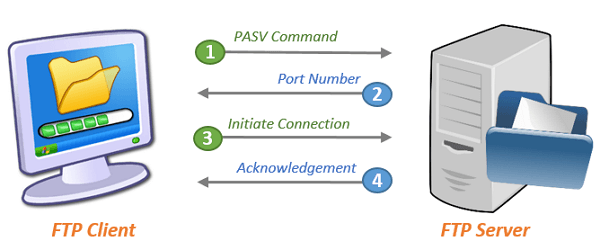
FTP atau File Transfer Protocol merupakan protokol internet yang digunakan untuk urusan pengiriman data dalam jaringan komputer, seperti upload dan download file yang dilakukan oleh FTP client dan FTP server.
Layanan FTP bisa diatur menjadi FTP public, dimana semua orang bisa mengakses data-data yang ada di server FTP dengan mudah. Selain dapat diatur menjadi FTP public, layanan FTP ini juga bisa diatur agar tidak semua orang dapat mengakses data-data yang ada di server, jadi hanya pengguna terdaftar saja yang memiliki izin untuk mengakses data-data tersebut.
pengertian FTP adalah

Hak Akses File / Folder pada Linux

Hak Akses File / Folder pada Linux

Pada dasarnya, setiap file dapat diakses oleh 3 jenis pengguna yaitu:
TypeExplanation
ownerPengguna yang membuat dan memiliki file / direktori.
groupSemua pengguna yang merupakan anggota dalam grup yang sama.
othersSemua pengguna lainnya dalam sistem yang bukan owner atau member dari sebuah grup.
Perintah ls -l, bisa digunakan untuk melihat permission pada file dan ownernya.
Sebagai contoh, ls -l file1.txt akan menampilkan:
-rwxr–rw- 1 user user 0 Jan 19 12:59 file1.txt
  • “-rwxr–rw-“ – Bagian ini akan menampilkan permission. Ada 3 huruf yang mungkin akan sering Anda lihat: r, w, x, d.
    d artinya tipe file adalah direktori (folder). 
  • Dalam contoh kita tersebut, huruf d tidak ada (seharusnya berada di urutan pertama, namun pada contoh tidak ada/diwakili oleh simbol “-” yang artinya “tidak”). 
  • Huruf r artinya adalah read. Jika kita memiliki permission untuk membacara, kita bisa membaca isi dari file, namun hanya itu saja. Kita tidak bisa meng-edit atau mengeksekusi file tersebut.
  • Huruf w artinya permision untuk menulis file/folder (edit, hapus, dll). 
  • Huruf x artinya permission untuk mengeksekusi file/folder (kita sering membutuhkan permission ini untuk masuk ke dalam folder).
  • 1 – Jumlah hard links. Biasanya hard link merupakan nama tambahan untuk sebuah file.
  • user user – Menampilkan pemilik (owner) dan group owner dari file.
  • 0 – Menampilkan ukuran file.
  • Jan 19 12:59 – Menampilkan kapan terakhir kali file dimodifikasi.
  • file1.txt – Nama file/folder

Selasa, 13 Agustus 2019

How To Install Linux, Apache, MariaDB, PHP (LAMP) stack on Debian 9

How To Install Linux, Apache, MariaDB, PHP (LAMP) stack on Debian 9

Introduction

A "LAMP" stack is a group of open source software that is typically installed together to enable a server to host dynamic websites and web apps. This term is actually an acronym which represents the Linux operating system, with the Apache web server. The site data is stored in a MariaDB database, and dynamic content is processed by PHP.
In this guide, we will install a LAMP stack on a Debian 9 server.

Virtual Private Server

VIRTUAL PRIVATE SERVER


VPS atau Virtual Private Server atau Virtual Dedicated Server adalah sebuah server yang dibagi menjadi beberapa virtual server yang dapat diinstall OS dan berbagai aplikasi nya sendiri. VPS atau VDS itu sendiri merupakan teknologi yang memungkinkan sebuah komputer (server) dengan kapasitas resource hardware yang sangat besar dapat dibagi-bagi menjadi beberapa virtual komputer yang mandiri.
VPS dapat berjalan layaknya sebuah Dedicated Server dan juga dapat diinstall sistem operasi (OS) tersendiri serta dapat mengatur virtual komputernya tanpa mengganggu virtual komputer yang lain. VPS atau VDS juga memiliki banyak kegunaan, diantaranya yaitu:

Shared Hosting

SHARED HOSTING 


Apa Itu Shared Hosting?. Shared hosting merupakan salah satu pilihan popular terutama bagi situs-situs yang baru, pada dasarnya jenis hosting ini bekerja untuk memberikan sumber daya server yang nantinya akan digunakan oleh beberapa situs web yang memiliki layanan sama. Penjelasan lebih luasnya lagi adalah bahwa shared hosting ini memberi layanan dengan account hosting yang diletakan bersama-sama beberapa account lainnya didalam satu server yang sama sehingga dalam kinerjanya akan memakai servis bersama.
Ketika seseorang telah memutuskan untuk membuat sebuah situs website maka hal pertama yang harus dilakukan untuk mengelolanya adalah dengan memilih tempat siapa dan mana yang akan dijadikan sebagai penyedia layanan hosting sebuah situs website. Langkah selanjutnya setelah memeutuskan tempat maka pengguna diminta untuk memilih paket hosting yang tersedia pada layanan hosting, pada umunya ada 5 yaitu shared hosting, VPS, cloud hosting, wordpress hosting dan dedicated server hosting.

Control Panel Hosting

CONTROL PANEL HOSTING


Hosting atau yang biasa disebut juga dengan web hosting adalah penyewaan server yang digunakan sebagai tempat penyimpanan data - data yang  sehingga data tersebut dapat diakses melalui internet. Data tersebut dapat berupa teks, gambar, video atau bahkan program yang berisi ke semua hal tersebut yang bisa kita sebut dengan website.

Control Panel Hosting

adalah alat yang digunakan untuk mengatur segala macam pengaturan yang ada pada hosting. Beberapa fungsi control panel hosting antara lain

  1. mengeloal email akun (menambah, menghapus, ataupun mengubah)
  2. mengupload file ke server yang berada pada hosting
  3. instalasi software pada server
  4. memasang password pada sebuah directory yang ada di server
  5. melihat statistik web (jika hosting digunakan untuk keperluan website) dan masih banyak lagi.


Sabtu, 27 Juli 2019

PERINTAH-PERINTAH DASAR TERMINAL LINUX


PERINTAH-PERINTAH DASAR TERMINAL LINUX
Adapun beberapa perintah yang sering digunakan adalah:


A

adduser
Tambah pengguna ke sistem
addgroup
Tambah grup ke sistem
alias
Buat sebuah alias
apropos
Cari Bantuan halaman manual (man-k)
apt-get
Cari dan menginstal paket perangkat lunak (Debian)
aspell
Pemeriksa Ejaan
awk
Cari dan Ganti teks, database sort / validate / index
B
basename
Strip direktori dan akhiran dari nama file
bash
GNU Bourne-Again Shell
bc
Arbitrary bahasa kalkulator presisi
bg
Kirim ke latar belakang
break
Keluar dari sebuah loop
builtin
Jalankan shell builtin
bzip2
Compress atau dekompresi file bernama (s)
C
cal
Tampilkan kalender
case
kondisional melakukan perintah
cat
Menampilkan isi file
cd
Mengganti Directori
cfdisk
Tabel partisi manipulator untuk Linux
chgrp
Mengubah kepemilikan grup
chmod
Mengubah izin akses
chown
Mengubah pemilik file dan grup
chroot
Jalankan perintah dengan direktori root yang berbeda
chkconfig
Sistem layanan (runlevel)
cksum
Cetak byte CRC checksum dan menghitung
clear
Hapus layar terminal
cmp
Membandingkan dua file
comm
Bandingkan dua file diurutkan baris demi baris
command
Jalankan perintah shell mengabaikan fungsi
continue
Resume iterasi berikutnya dari suatu loop
cp
Menyalin satu atau lebih file ke lokasi lain
cron
Daemon menjalankan perintah yang dijadwalkan
crontab
Jadwalkan perintah untuk menjalankan di lain waktu
csplit
Split file ke dalam konteks potongan ditentukan

cut
membagi file menjadi beberapa bagian

D
date
Menampilkan atau mengubah tanggal & waktu
dc
Desk Kalkulator
dd
Mengkonversi dan menyalin file, menulis header disk, boot record
ddrescue
Alat untuk memperbaiki data
declare
Deklarasikan variabel dan memberi mereka atribut
df
Tampilkan ruang disk
diff
Tampilkan perbedaan antara dua file
diff3
Tampilkan perbedaan di antara tiga file
menggali
DNS lookup
dir
Daftar isi direktori singkat
dircolors
Warna setup untuk `ls
dirname
Convert semua pathname ke beberapa path
dirs
Tampilkan daftar direktori yang diingat
dmesg
Mencetak pesan-pesan kernel & driver
du
Perkiraan penggunaan kapasitas file
E
echo
Tampilkan pesan di layar
egrep
Cari file untuk baris yang sesuai dengan ekspresi yang
diperpanjang
eject
Mengeluarkan media removable
enable
Mengaktifkan dan menonaktifkan perintah shell builtin
env
Environment variabel
ethtool
Pengaturan kartu Ethernet
eval
Evaluasi beberapa perintah / argumen
exec
Menjalankan perintah
exit
Keluar dari shell
expect
mengotomatiskan aplikasi yang bebas diakses melalui terminal
expand
Convert tab ke spasi
eksport
Set variabel lingkungan
expr
Evaluasi ekspresi
F
false
Tidak melakukan apa-apa, tidak berhasil
fdformat
Tingkat rendah format sebuah floppy disk
fdisk
tabel partisi manipulator untuk Linux
fg
Kirim pekerjaan untuk foreground
fgrep
Cari file untuk baris yang cocok dengan string yang tetap
file
Tentukan jenis file
find
Cari file yang memenuhi kriteria yang diinginkan
fmt
Format ulang tipe teks
fold
Wrap teks agar sesuai dengan lebar tertentu.
for
Memperluas kata-kata, dan menjalankan perintah
format
Format disk atau kaset
free
Tampilkan penggunaan memori
fsck
Memeriksa dan memperbaiki sistem File konsistensi
ftp
File Transfer Protocol
fungsi
Tentukan fungsi macro
fuser
Identifikasi / memutuskan proses yang sedang mengakses file
G
gawk
Cari dan Ganti teks dalam file
getopts
Menguraikan parameter sesuai posisi

grep
Cari file untuk baris yang cocok dengan pola tertentu
group
Cetak nama grup pada pengguna
gzip
Compress atau dekompresi nama file
H
hash
Mengingat  seluruh pathname dari sebuah nama argumen
head
Output bagian pertama dari file
help
Tampilkan bantuan untuk perintah built-in
history
Perintah history
hostname
Cetak atau mengatur nama sistem
I
id
Cetak user dan grup id
if
melakukan perintah kondisional
ifconfig
Konfigurasi antarmuka jaringan
ifdown
Menghentikan antarmuka jaringan
ifup
Memulai antarmuka jaringan keatas
import
Menangkap layar server  X dan menyimpan sebuah gambar ke file
install
Menyalin file dan mengatur atribut
J
join
gabung garis pada field umum
K
kill
Memberhentikan proses yang sedang berjalan
killall
Memberhentikan proses oleh nama
L
less
Tampilan output satu layar pada satu waktu
let
Melakukan aritmatika pada variabel shell
ln
Membuat hubungan antara file
local
Membuat variabel
locate
Cari file
logname
Cetak nama login
logout
Keluar dari sebuah login shell
look
Tampilan baris yang dimulai dengan string tertentu
lpc
Program Kontrol  jalur printer
lpr
Off line print
lprint
Mencetak  file / Print file
lprintd
Abort pekerjaan print
lprintq
Daftar antrian print
lprm
Hapus pekerjaan dari antrian print
ls
List informasi tentang file
lsof
List membuka file
M
make
Sekelompok Kompilasi ulang dari program
man
Bantuan manual
mkdir
Membuat folder baru
mkfifo
Membuat FIFOs (bernama pipa)
mkisofs
Buat hybrid ISO9660/JOLIET/HFS filesystem
mknod
Membuat blok atau karakter file khusus
more
Tampilan output satu layar pada satu waktu
mount
Mount  file system
mtools
Memanipulasi file MS-DOS
mv
Memindahkan atau mengubah nama file atau direktori

mmv
Pindahkan massa dan mengubah nama (file)
N
netstat
Informasi Jaringan
nice
Mengatur prioritas perintah atau pekerjaan
nl
Nomor baris dan menulis file
nohup
alankan perintah kebal terhadap hangups
nslookup
Query Internet menyebut server secara interaktip
O
open
membuka file dalam aplikasi default
op
Operator akses
P
passwd
Memodifikasi password user
paste
Menggabungkan baris file
pathchk
Periksa nama file portabilitas
ping
Test sambungan jaringan
pkill
memberhentikan proses running
popd
Mengembalikan nilai sebelumnya dari direktori sekarang
pr
Siapkan file untuk dicetak /print
printcap
kemampuan pencetak Database
printenv
Cetak variabel lingkungan
printf
Format dan mencetak data
ps
Status Proses
pushd
Simpan dan kemudian mengubah direktori sekarang
pwd
Cetak direktori kerja
Q
quota
Tampikan penggunaan disk dan membatasinya
quotacheck
Meneliti sistem file untuk penggunaan disk
quotactl
Set kuota disk
R
ram
perangkat disk ram
rcp
Salin file antara dua mesin
read
Membaca baris dari standar input
readarray
Baca dari stdin ke variabel array
readonly
Menandai variabel / fungsi sebagai readonly
reboot
Reboot sistem
rename
Ubah nama file
renice
Ubah prioritas dari proses yang berjalan
remsync
Sinkronisasi remote file melalui email
return
Keluar fungsi shell
rev
Membalikkan baris dari sebuah file
rm
Menghapus file
rmdir
Remove folder
rsync
Remote file copy (Synchronize file pohon)
P
passwd
Memodifikasi password user
paste
Menggabungkan baris file
pathchk
Periksa nama file portabilitas
ping
Test sambungan jaringan
pkill
memberhentikan proses running
popd
Mengembalikan nilai sebelumnya dari direktori sekarang

pr
Siapkan file untuk dicetak /print
printcap
kemampuan pencetak Database
printenv
Cetak variabel lingkungan
printf
Format dan mencetak data
ps
Status Proses
pushd
Simpan dan kemudian mengubah direktori sekarang
pwd
Cetak direktori kerja
Q
quota
Tampikan penggunaan disk dan membatasinya
quotacheck
Meneliti sistem file untuk penggunaan disk
quotactl
Set kuota disk
R
ram
perangkat disk ram
rcp
Salin file antara dua mesin
read
Membaca baris dari standar input
readarray
Baca dari stdin ke variabel array
readonly
Menandai variabel / fungsi sebagai readonly
reboot
Reboot sistem
rename
Ubah nama file
renice
Ubah prioritas dari proses yang berjalan
remsync
Sinkronisasi remote file melalui email
return
Keluar fungsi shell
rev
Membalikkan baris dari sebuah file
rm
Menghapus file
rmdir
Remove folder
rsync
Remote file copy (Synchronize file pohon)
U
ulimit
Batasi pengguna resources (sumber daya)
umask
Para pengguna menciptakan file tersembunyi
umount
Unmount (tidak menaiki) perangkat
unalias
Hapus alias
uname
Informasi sistem print
unexpand
Convert spasi untuk tab
Uniq
Uniquify file
unit
Mengkonversi unit dari satu skala ke yang lain
unset
Hapus variabel atau nama fungsi
unshar
Uraikan catatan arsip shell
until
Mengeksekusi perintah (sampai error)
useradd
Membuat akun user baru
usermod
Memodifikasi  akun user
users
Daftar para pengguna yang sekarang ini login
uuencode
Encode file biner
uudecode
Decode file yang dibuat oleh uuencode
V
v
Daftar isi direktori Verbosely ( `ls-l-b )
vdir
Daftar isi direktori Verbosely ( `ls-l-b )
vi
Text Editor
vmstat
Laporan statistik memori virtual
W
watch
Mengeksekusi / menampilkan sebuah program secara berkala

wc
Cetak byte, kata, dan baris menghitung
whereis
Cari pengguna $ path, halaman manual dan file source untuk
program
which
Cari pengguna $ path untuk file program
while
Jalankan perintah
who
Cetak semua nama pengguna yang sedang log in
whoami
Cetak pengguna saat ini dan nama id ( `id-un )
wget
Ambil halaman web atau file melalui HTTP, HTTPS atau FTP
write
Mengirim pesan ke pengguna lain
X
xargs
Jalankan utility, melewati daftar argumen yang dibangun
Y
yes
Cetak string sampai di interrupt
.
Skrip menjalankan perintah shell yang sekarang
###
Komentar


STRUKTUR DIREKTORI LINUX