SMKN 53 JAKARTA
Jl. Flamboyan No.53 Cengkareng Barat, Cengkareng, Jakarta Barat 11730

SMKN 53 JAKARTA
Jl. Flamboyan No.53 Cengkareng Barat, Cengkareng, Jakarta Barat 11730

SMKN 53 JAKARTA
Jl. Flamboyan No.53 Cengkareng Barat, Cengkareng, Jakarta Barat 11730

SMKN 53 JAKARTA
Jl. Flamboyan No.53 Cengkareng Barat, Cengkareng, Jakarta Barat 11730

SMKN 53 JAKARTA
Jl. Flamboyan No.53 Cengkareng Barat, Cengkareng, Jakarta Barat 11730

SMKN 53 JAKARTA
Jl. Flamboyan No.53 Cengkareng Barat, Cengkareng, Jakarta Barat 11730

SMKN 53 JAKARTA
Jl. Flamboyan No.53 Cengkareng Barat, Cengkareng, Jakarta Barat 11730

SMKN 53 JAKARTA
Jl. Flamboyan No.53 Cengkareng Barat, Cengkareng, Jakarta Barat 11730
Selasa, 23 Juli 2019

Kamis, 18 Juli 2019
Install Samba server
Samba server adalah program yang menyediakan layaan berbagi berkas (file server) dan berbagi printer atau lainnya. Sebagai aplikasi file server, samba mengijinkan berkas dapat diakses oleh beberapa pengguna yang terhubung dengan server.
Contoh kasus yang dapat diselesaikan dengan samba yaitu ketika anda ingin menginstall aplikasi pada 200 komputer. Jika anda mengcopy satu persatu maka akan terlalu memakan waktu, maka file sharing inilah yang dapat digunakan agar lebih efisien karena cukup menyimpannya pada satu pc saja karena pc lainnya dapat mengakses file tersebut.
Berikut langkah-langkah konfigurasi samba server pada debian 8. Pastikan anda sudah login ke server sebagai super user.
Sebelum konfigurasi anda harus menginstall aplikasi samba dulu dengan cara
Kemudian buatlah folder yang akan digunakan untuk sharing pada sambaapt-get install samba

Server Softswitch
Apa Itu Softswitch ?
Softswitch adalah suatu alat yang mampu menghubungkan antara jaringan sirkuit dengan jaringan paket, termasuk di dalamnya adalah jaringan telpon tetap (PSTN), internet yang berbasis IP, kabel TV dan juga jaringan seluler yang telah ada selama ini.
Softswitch lebih dikenal sebagai IP-PBX. Perangkat perangkat dalam sofswitch yaitu :
- Media Gateway Controller (MGC) yang sering disebut dengan perangkat call agent,
- Aplication / fitur server,
- Media server.
Konfigurasi SSH Server
SSH (Secure Shell) adalah suatu protokol yang memfasilitasi sistem komunikasi yang aman diantara dua sistem yang menggunakan arsitektur client/server. Fungsi utama aplikasi ini adalah untuk mengakses mesin secara remote. Berbeda dengan telnet dan ftp yang menggunakan plain text, SSH meng-enkripsi data selama proses komunikasi sehingga menyulitkan penyusup/intruder yang mencoba mendapatkan password yang tidak dienkripsi.
Baiklah langsung saja, berikut adalah langkah untuk konfigurasi SSH Server,
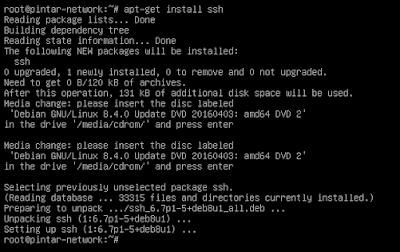
1. Masuk sebagai user root, kemudian install aplikasi SSH dengan cara dibawah ini
apt-get install ssh
Instalasi FTP
FTP adalah sebuah protokol Internet yang berjalan di dalam lapisan aplikasi yang merupakan standar untuk pengiriman berkas komputer antar mesin-mesin dalam sebuah Antarjaringan.
1.Kita harus mengisntall proftpd terlebuh dahulu dengan perintah apt-get install proftpd-basic

2.Lalu disini saya pilih standalone

1.Kita harus mengisntall proftpd terlebuh dahulu dengan perintah apt-get install proftpd-basic

2.Lalu disini saya pilih standalone

Instalasi DHCP
DHCP adalah protokol yang berbasis arsitektur client/server yang dipakai untuk memudahkan pengalokasian alamat IP dalam satu jaringan yang sama. DHCP terdiri dari DHCP Server dan DHCP Client. DHCP Server berfungsi sebagai Server yang membagi atau meminjamkan alamat IP kepada host, sedangkan host yang mendapat pinjaman IP dari DHCP Server tersebut biasa disebut DHCP Client.
Disini akan dijelaskan bagaimana cara mengkonfigurasi DHCP Server dengan menggunakan debian 8 yang berjalan pada VirtualBox, dan DHCP Server akan memberikan IP secara otomatis kepada DHCP Client yang menggunakan windows XP.
- Bukalah VirtualBox setelah itu pilih pengaturan.
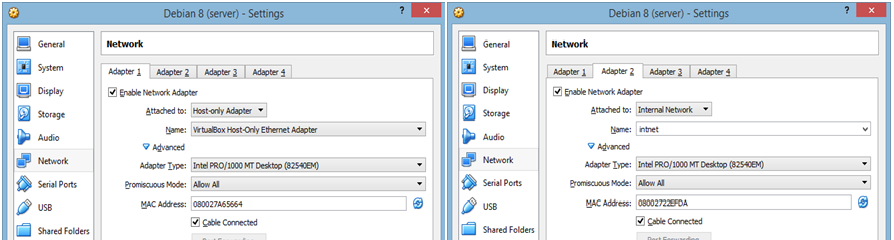
- Di dalam pengaturan pilihlah tab Jaringan/network dan aturlah sesuai dengan ketentuan sebagai berikut :
DHCP Server
Debian 8 Adapter 1
- Aktifkan Enable Network Adapter
- Kemudian pada bagian Attached to : pilihlah Host-only Adapter
- Setelah itu, pilih advance untuk menampilkan pilihan Promiscuous Mode : pilihlah Allow All
Debian 8 Adapter 2
- Aktifkan Enable Network Adapter
- Kemudian pada bagian Attached to : pilihlah Internal Network
- Setelah itu, pilih advance untuk menampilkan pilihan Promiscuous Mode : pilihlah Allow All
Hasil
DHCP Client
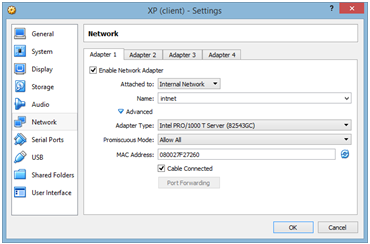
XP Adapter 1
- Aktifkan Enable Network Adapter
- Kemudian pada bagian Attached to : pilihlah Internal Network
- Setelah itu, pilih advance untuk menampilkan pilihan Promiscuous Mode : pilihlah Allow All
Hasil
- Setelah semua pengaturan selesai, bukalah debian 8 (DHCP Server) lalu masuk ke root menggunakan perintah$su$password : [password]
- Instal DHCP Server yang sudah ada dalam package DHCP Server debian dengan perintah apt –get install isc-dhcp-server Hasil
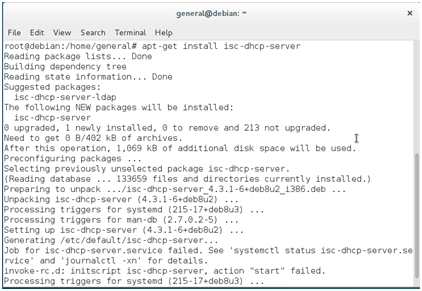
- Untuk memeriksa apakah package sudah berhasil terinstal, ketikkan perintah Is/etc/dhcp.
- Selanjutnya adalah menentukan IP untuk server dengan menggunakan perintah nano /etc/netwok/interfaces untuk membuka file editor menggunakan nano. Sesuaikan pengaturannya sebagai berikut
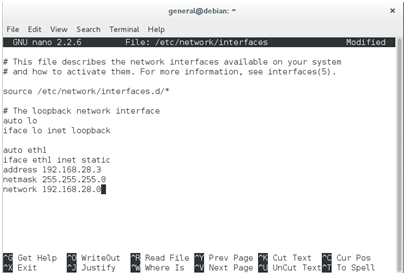
- Setelah selesai mengkonfigurasi seperti gambar diatas, untuk melakukan save, ketikkan pada keyboad CTRL+O lalu tekan enter, dan untuk keluar dari file editor ketikkan CTRL+X
- Setelah itu lakukan restart dengan perintah etc/init.d/networking restartHasil

- Kemudian lakukan konfiguarsi pada DHCP Server dengan mengetikkan perintah nano/dhcp/dhcp.conf. Jika sudah mengetikkan perintah tersebut, cari kalimat “A slightly…”.Hasil
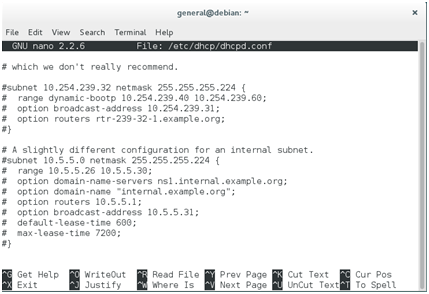
- Kemudian hilangkan tanda pagar dibawah baris tersebut.Hasil
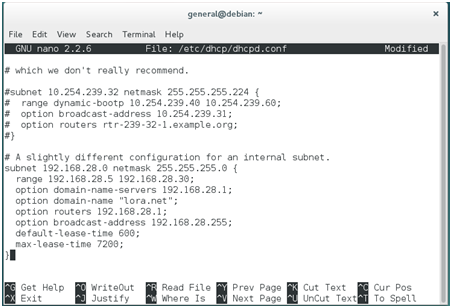
- Setelah selesai mengkonfigurasi seperti gambar diatas, untuk melakukan save, ketikkan pada keyboad CTRL+O lalu tekan enter, dan untuk keluar dari file editor ketikkan CTRL+X.
- Setelah itu edit file isc-dhcp-server dengan mengetikkan perintah nano /etc/default/isc-dhcp-server. Jika sudah, tambahkan eth1 pada tulisan INTERFACES Hasil
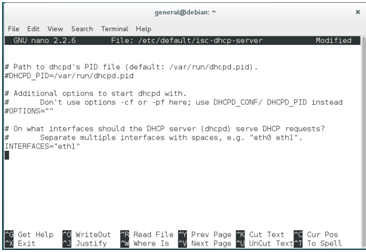
- ketikkan pada keyboad CTRL+O lalu tekan enter untuk menyimpan hasil konfigurasi, dan untuk keluar dari file editor ketikkan CTRL+X. Lakukan restart dengan perintah /etc/init.d/isc-dhcp-server restartHasil

- Selanjutnya kita akan melakukan kofigurasi pada DHCP Client menggunakan Windows XP. Pilih Control Panel lalu pilih Network and Internet Connection.
- Di dalam Network and Internet Connection pilihlah Network Connection.
- Setelah itu klik kanan pada Local Area Connection 2 dan pilihlah properties dan Pilih Internet Protocol (TCP/IP)Hasil
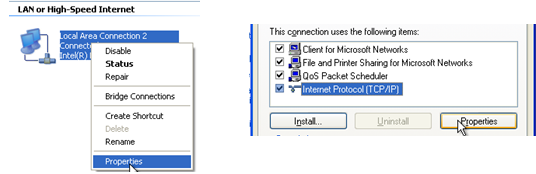
- Kemudian pilih Obtain an IP Address Automatically kemudian klik OK.Hasil

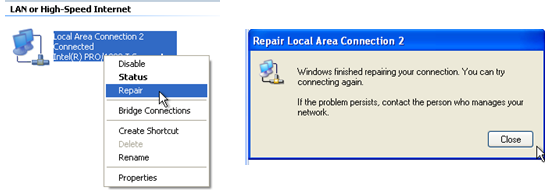
- Kemudian lakukan repair dengan cara klik kanan pada Local Area Connection 2 kemudian pilih repair.Hasil
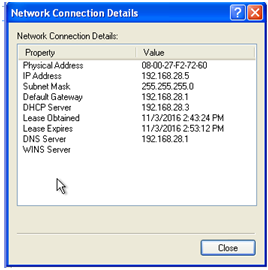
- Cek status pada komputer client. Status DHCP Client pada windows XP akan sama dengan DHCP Server yang sudah diatur sebelumnya pada Debian 8. (IP address pada Client dimulai dari 192.168.28.5 dan DHCP Servernya adalah 192.168.28.3)Hasil
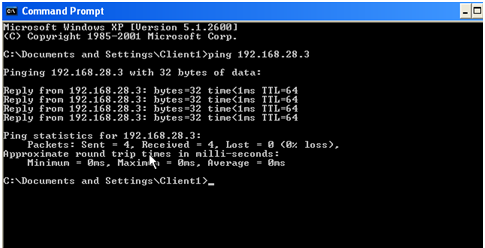
- Lakukan tes koneksi pada Client ke Server, sebagai berikut
Hasil
Instalasi Debian Linux
I. Instalasi Debian Linux
1.Setting boot order pada BIOS nya dulu, kemudian masukkan DVD Debian ke dalam PC lalu nyalakan PCnya. Maka, akan muncul tampilan seperti gambar dbawah ini.
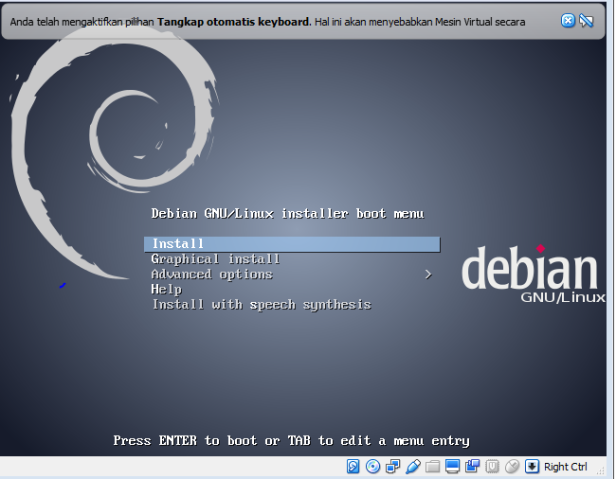
Pada gambar diatas, Pilih “Install” untuk menginstal Debian dengan mode biasa (bukan mode grafis / GUI). Setelah memilih “Install” maka akan muncul tampilan seperti ini.
2.Pilih bahasa tampilan untuk proses instalasi Debian sesuai keinginan sobat, disini kami menggunakan bahasa inggris lalu tekan “Enter”.
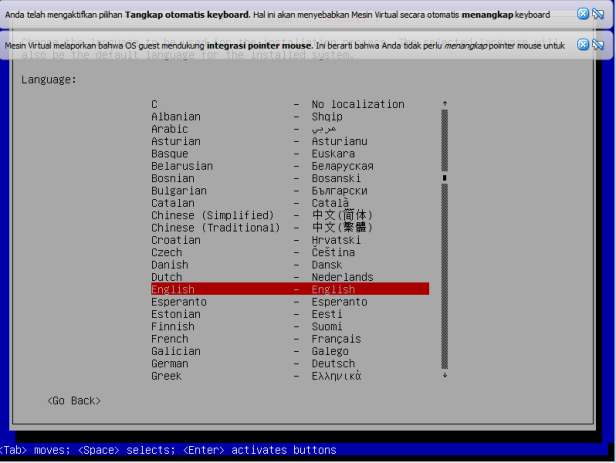
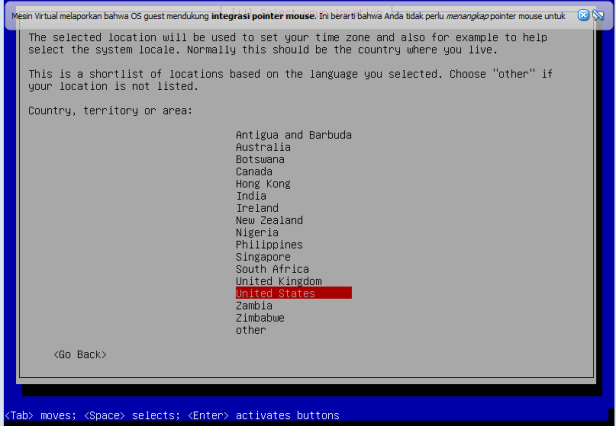
Setelah memilih bahasa, kemudian di ajukan untuk memilih lokasi sesuai lokasi tempat tinggal . Jika tidak tercantum seperti gambar diatas, pilih “other”
untuk mencari lokasi sobat. Kalau sudah ketemu lokasi yang benar, tekan “Enter” pada lokasi tersebut. (Lihat gambar dibawah)
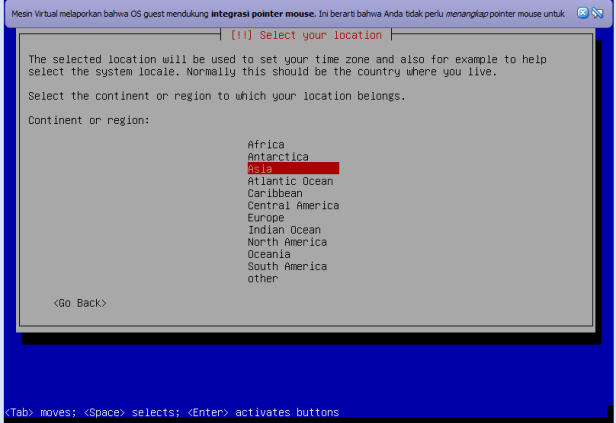
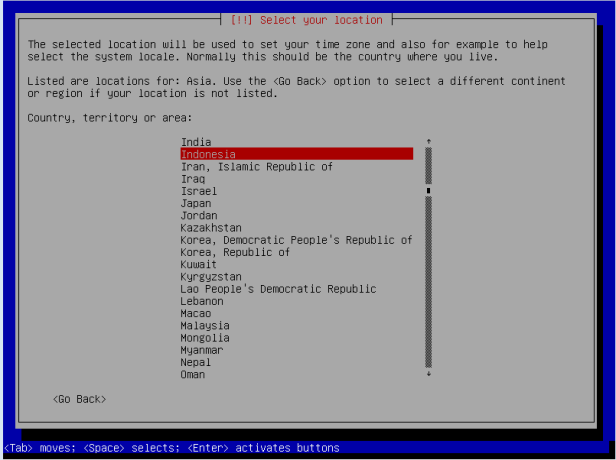
3.Selanjutnya akan menuju ke bagian ini, yaitu pemilihan output keyboard untuk Debian yang diinstal. Disini biasanya yang dipilih adalah output keyboard “American English”, karen seperti keyboard standar yang sering kita pakai. Maka pilihlah “American English” dan tekan “Enter” untuk memilih output keyboard Inggris-Amerika tersebut. (Lihat gambar dibawah)
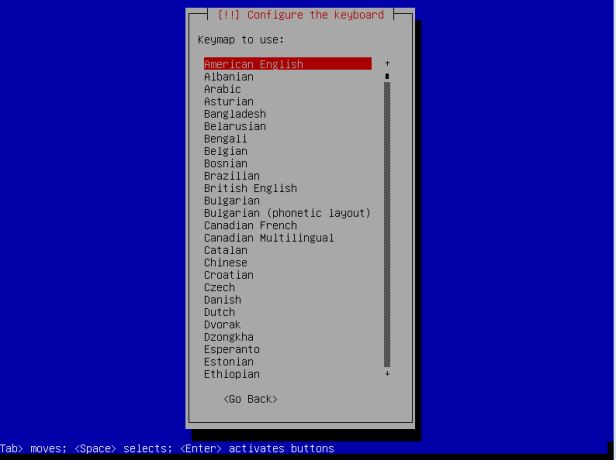
4.Selanjutnya akan menuju ke bagian ini, yaitu pemilihan output keyboard untuk Debian yang diinstal. Disini biasanya yang dipilih adalah output keyboard “American English”, karen seperti keyboard standar yang sering kita pakai. Maka pilihlah “American English” dan tekan “Enter” untuk memilih output keyboard Inggris-Amerika tersebut. (Lihat gambar dibawah)|
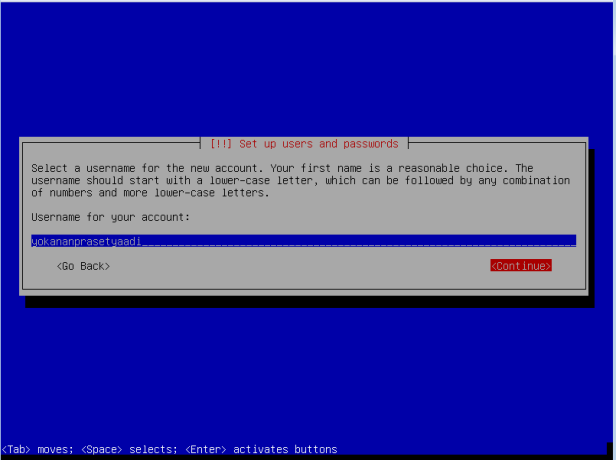
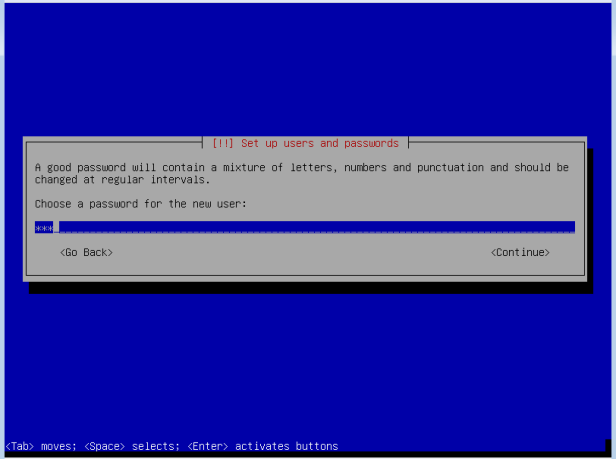
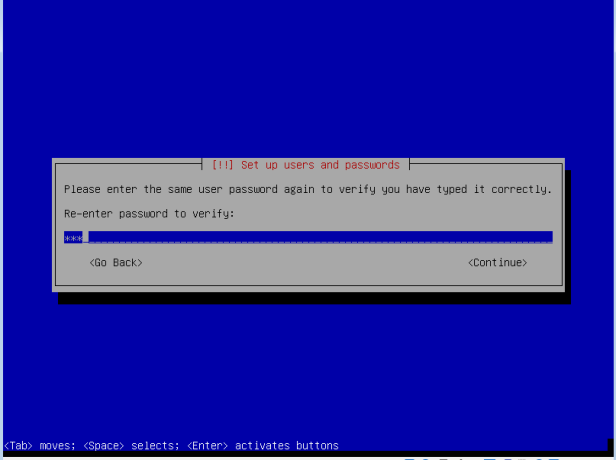
5.emudian akan muncul tampilan pengaturan user dan password, dan ikuti saja langkah langkah ini sesuai keinginan sobat masing-masing seperti pilih, isi dan enter sesuai yang ada digambar dibawah. Isikan root password, full name, username, dan password non-root sesuai keinginan hati.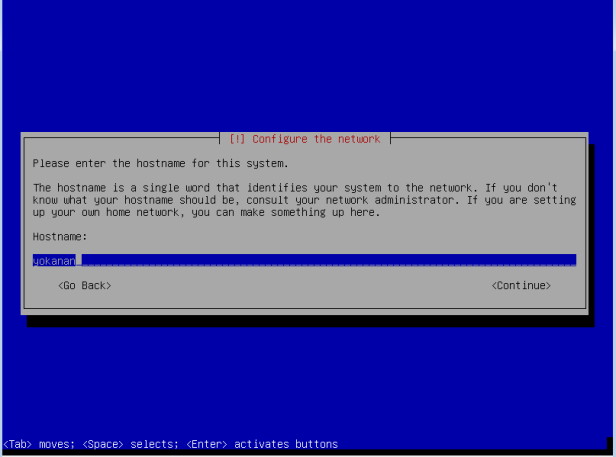
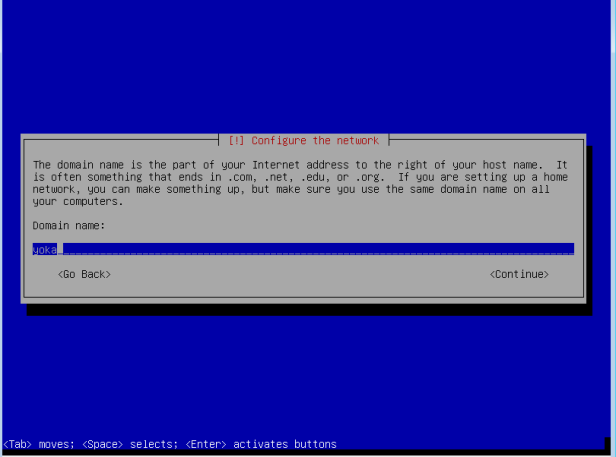
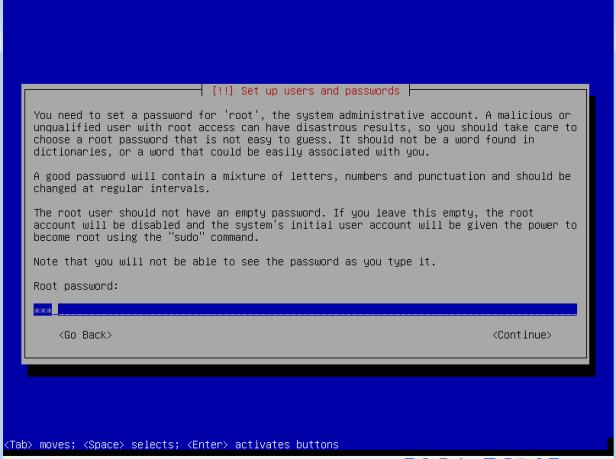
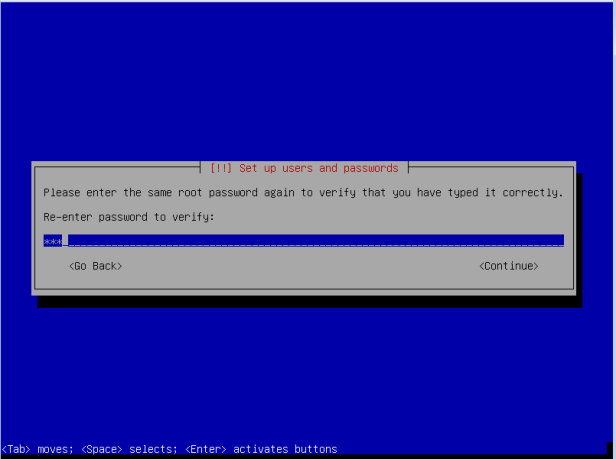
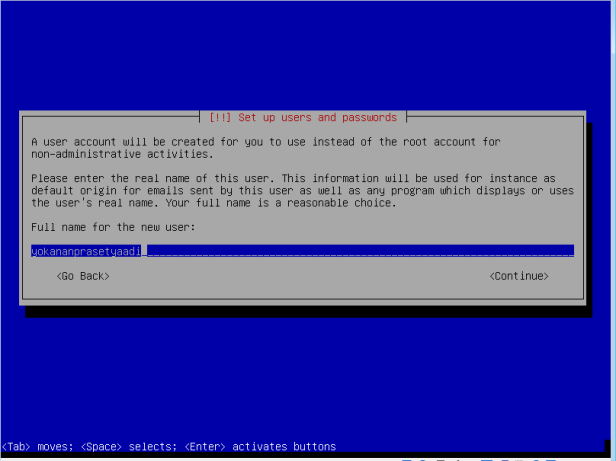
6.Setelah langkah langkah diatas selesai, maka kita akan berlanjut ke bagian disk partitioning. Supaya mudah, ikuti saja langkah langkahnya seperti gambar dibawah ini.
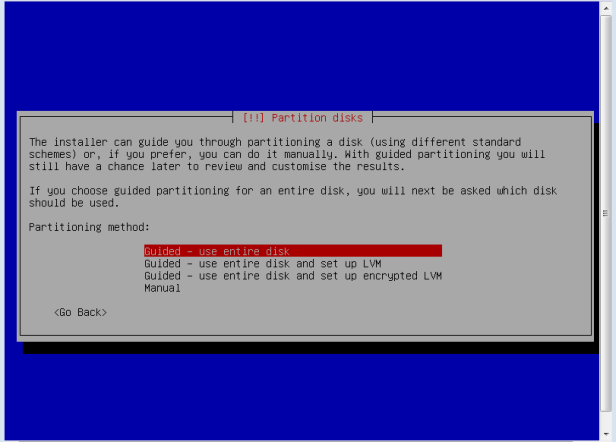
7.Partition disk ” Tekan Enter”
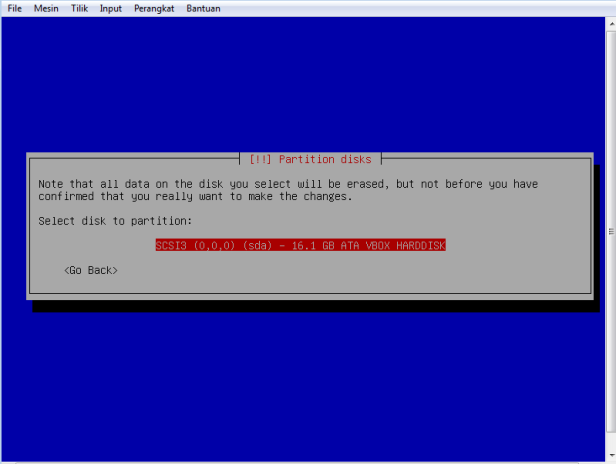
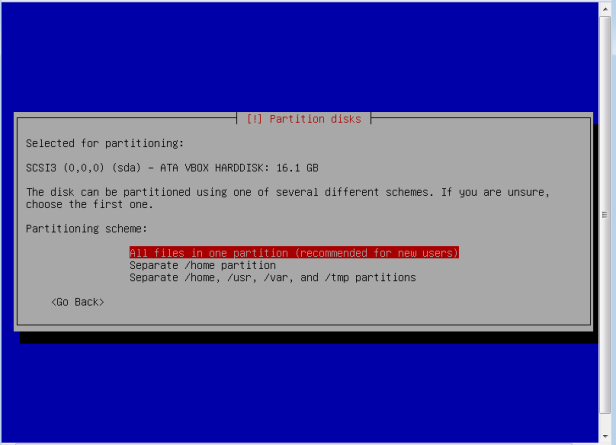
8. Partitioning scheme, pilih All files in one partition (recommended for new user).
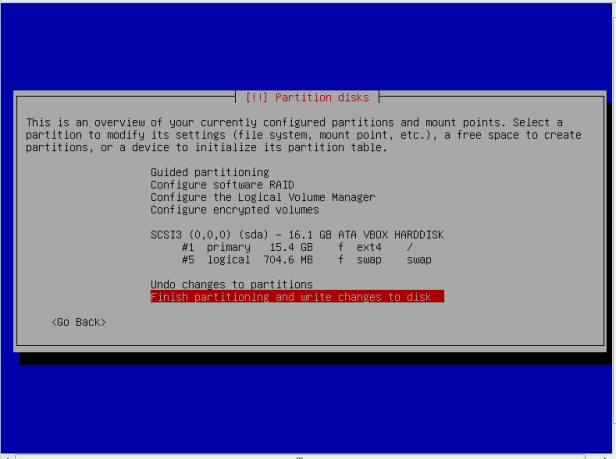
9.Pilih Finish Partition dan tekan “Enter”
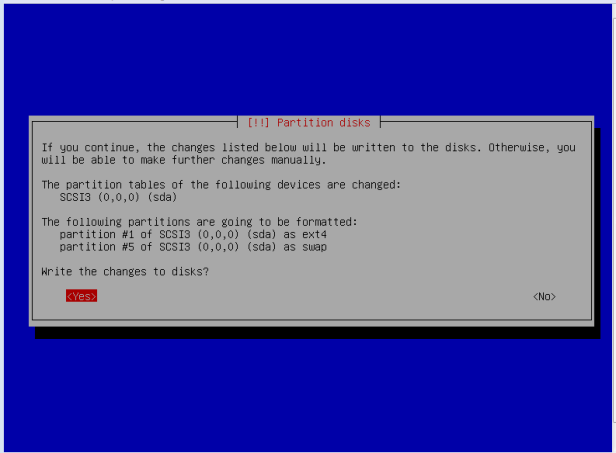
10.Pilih YES lalu Enter
11.Setelah selesai proses mem-partisikan, maka akan muncul tampilan loading “Formatting Partition”. Tunggulah sampai selesai dan akan muncul tampilan seperti dibawah ini.
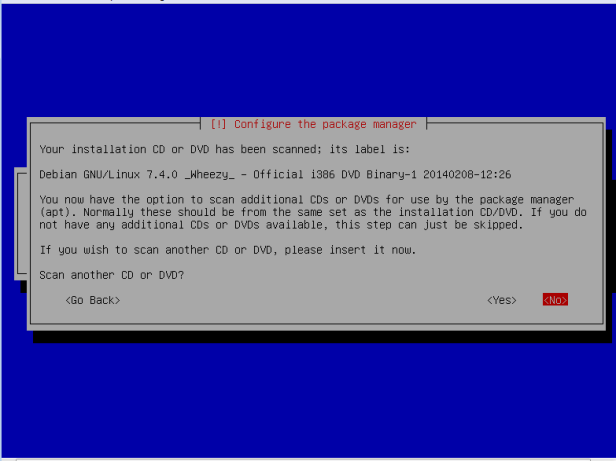
Pada bagian ini, pilih “No” untuk melanjutkan proses instalasi tanpa melakukan proses scanning DVD yang lainnya. Untuk menyingkat waktu instalasi, pilihlah “No”. Setelah itu maka akan muncul tampilan seperti gambar dibawah ini.
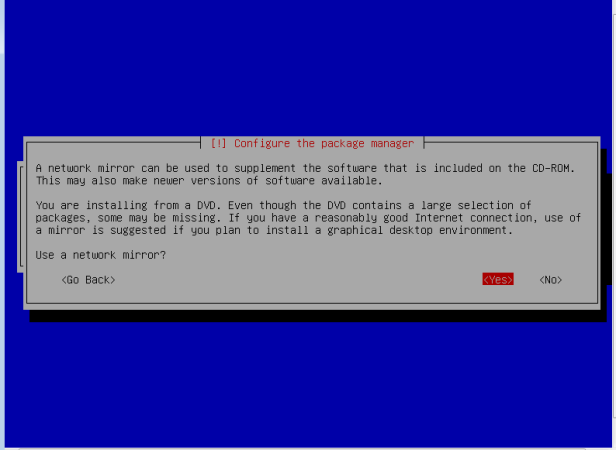
Pada bagian ini, pilih “No” untuk melanjutkan proses instalasi tanpa melakukan proses scanning DVD yang lainnya. Untuk menyingkat waktu instalasi, pilihlah “No”. Setelah itu maka akan muncul tampilan seperti gambar dibawah ini.
12.Untuk bagian yang satu ini, kita pilih “No” karena kita tidak menggunakan ‘Network Mirror’ saat instalasi Linux Debian ini. Dan kemudian, akan muncul seperti gambar dibawah ini. Pilih “No” saja karena untuk menyingkat waktu.
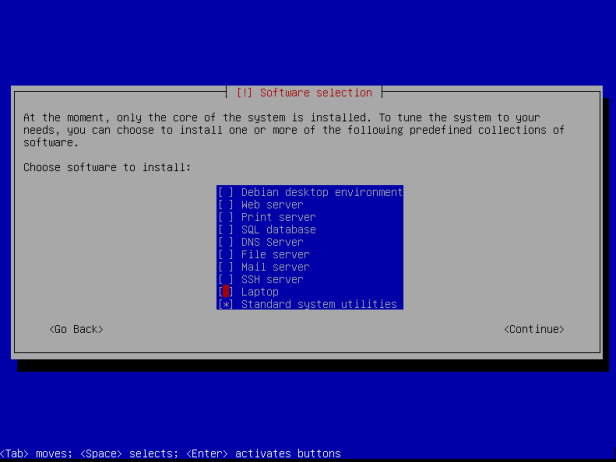
13.Nah, Setelah itu, maka akan muncul tampilan untuk memilih aplikasi apa saja yang akan langsung di instal ketika instalasi Debian. Untuk membuat tampilan Debian dalam basis teks, maka pilihlah “Standard system utilities” seperti gambar dibawah supaya proses instalasi tidak berjalan terlalu lama.
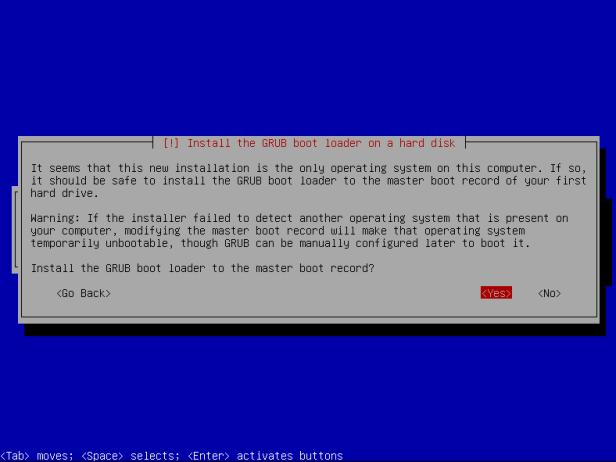
14.Jika sudah, maka akan muncul tampilan loading “Select and Install Software”. Kemudian akan muncul tampilan seperti ini, di bagian ini pilih saja “Yes” untuk menginstal “GRUB Boot Loader” karena itu adalah bagian penting dari Debian ini. GRUB Boot Loader digunakan untuk booting pada sistem operasi Linux Debian. (Lihat gambar dibawah)
15.Lalu tunggu loading instalasi GRUB Boot Loader sampai selesai. Kemudian akan ada perintah untuk mengambil DVD Debian yang digunakan saat instalasi. Ambil DVDnya lalu pilih “Continue” untuk melanjutkan ke finishing instalasi Debian. Setelah proses instalasi sistem operasi Linux Debian selesai, maka akan muncul sepert ini. (Lihat gambar dibawah)
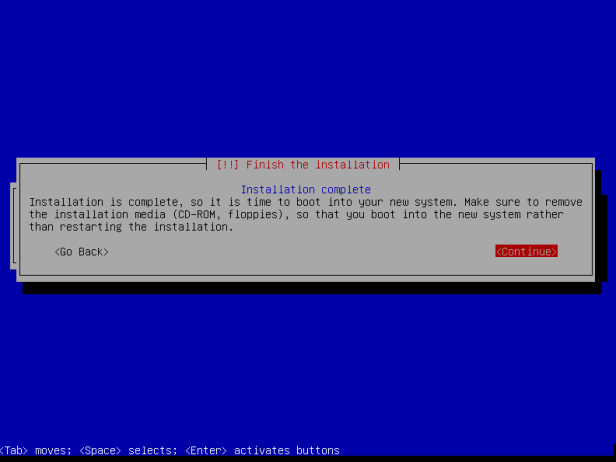
16.Setelah muncul tampilan seperti tadi, kemudian PC akan me-reboot dengan sendirinya. Tunggu proses reboot selesai, dan proses instalasi sistem operasi Linux Debian selesai. Jika sudah selesai, tampilannya akan jadi seperti ini.